Conectar seu WhatsApp à Central
Seu ambiente já foi preparado pela PlugarControl. Você só precisa acessar sua conta, trocar a senha temporária e fazer a leitura do QR Code.
Tenha em mãos o celular em que está instalado o WhatsApp da empresa. A PlugarControl já deixa o canal preparado antes de enviar este tutorial.
Acesse a Central
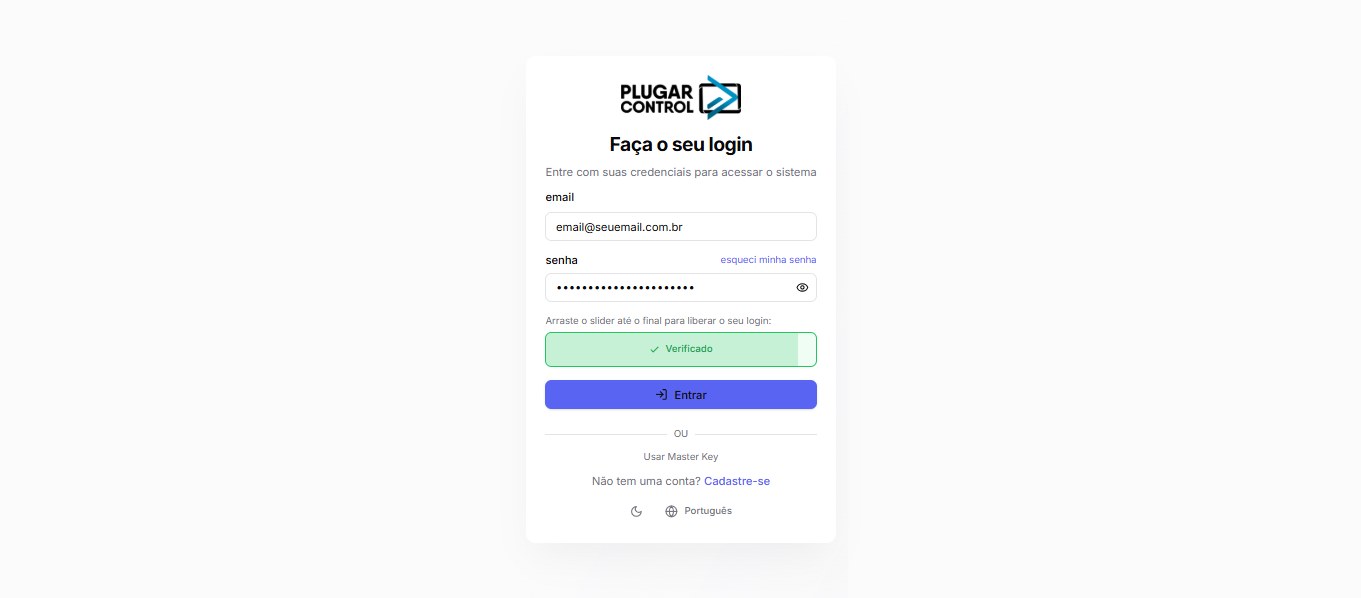
Abra o endereço enviado pela PlugarControl e informe seu e-mail e a senha temporária recebida.
Conclua a verificação apresentada na tela e clique em Entrar.
Troque sua senha temporária
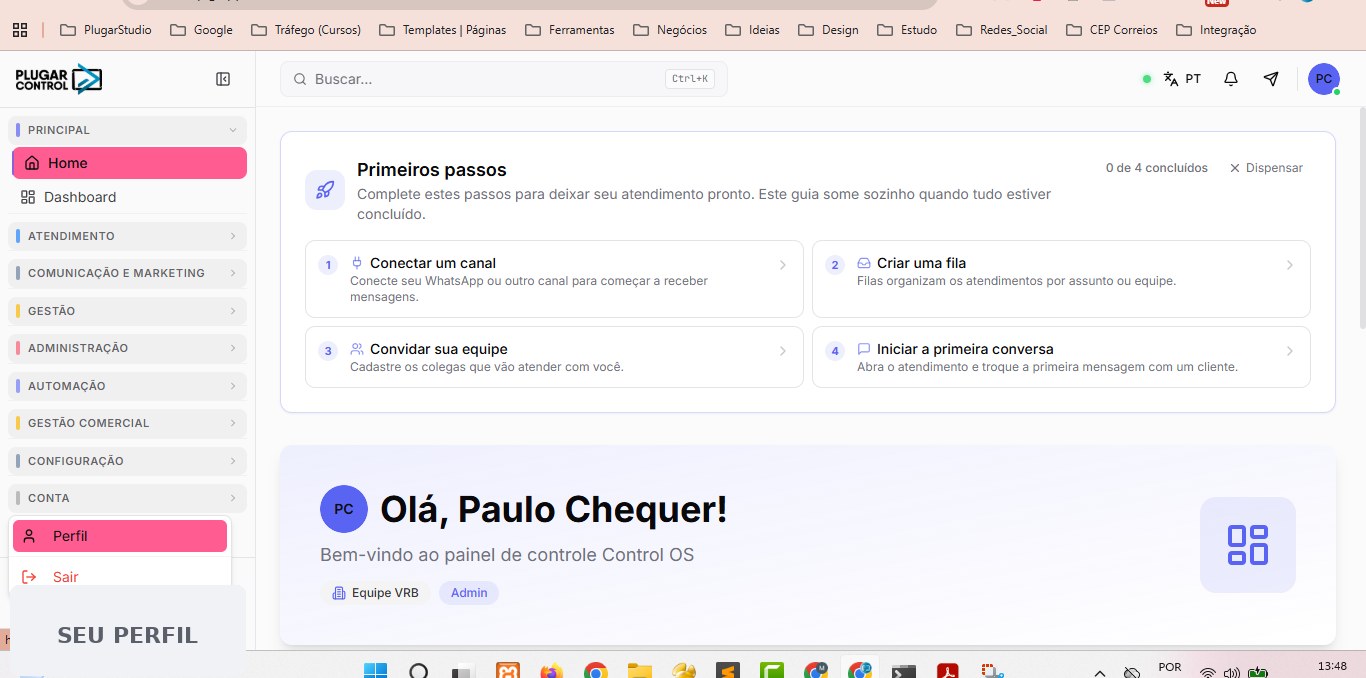
No menu inferior esquerdo, clique no seu usuário e depois em Perfil.
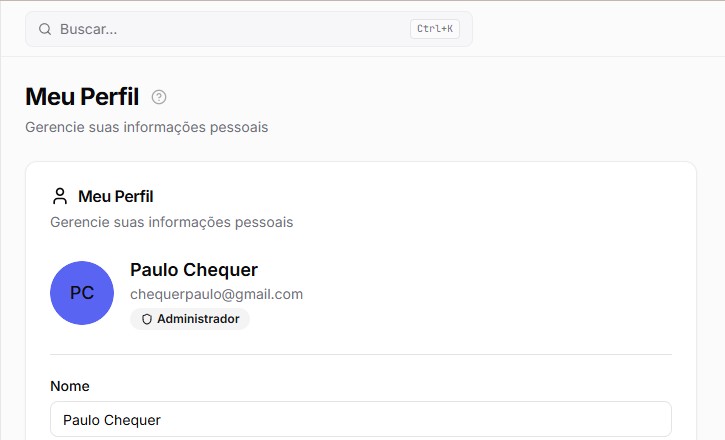
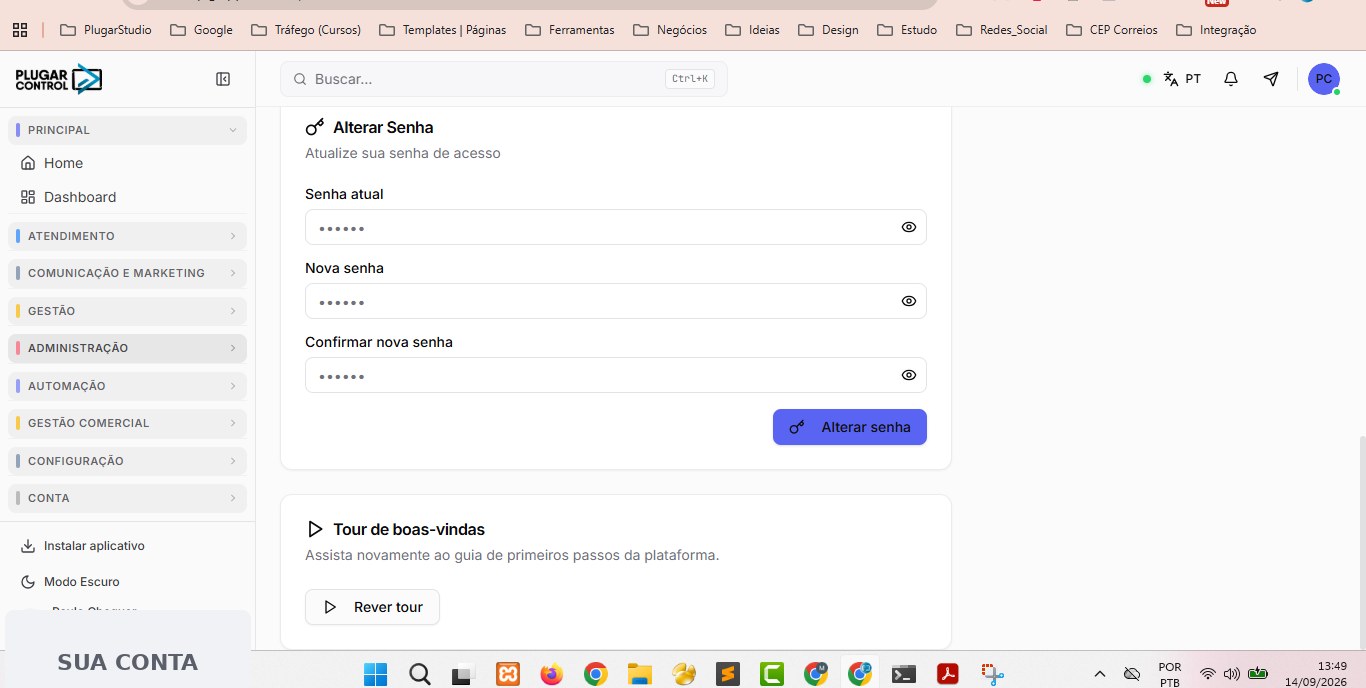
Na página do perfil, role a tela até encontrar Alterar Senha. Informe a senha atual, escolha uma nova senha e confirme.
Abra o canal do WhatsApp
No menu esquerdo, abra Administração e clique em Canais.
Não crie outro canal por conta própria. Fale com a PlugarControl para conferirmos sua configuração.
Gere um novo QR Code
Enquanto o WhatsApp ainda não estiver vinculado, seu canal aparecerá como Desconectado.
Clique em Novo QR Code.
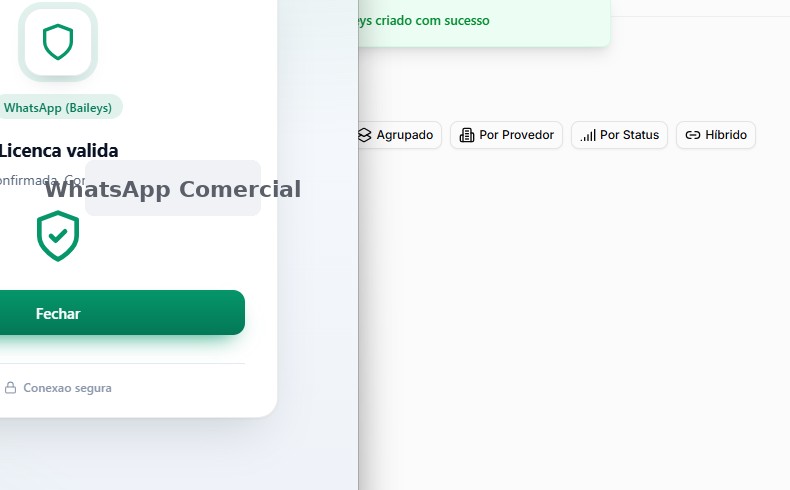
No celular, abra os dispositivos conectados
Pegue o celular em que está instalado o WhatsApp da empresa.
A câmera de leitura será aberta. Aponte o celular para o QR Code apresentado na tela do computador.
O WhatsApp possui um limite de dispositivos conectados. Se esse limite já tiver sido atingido, remova um dispositivo antigo antes de continuar.
Leia o QR Code e aguarde a conexão
O QR Code é temporário e pode expirar rapidamente. Faça a leitura enquanto ele estiver válido.
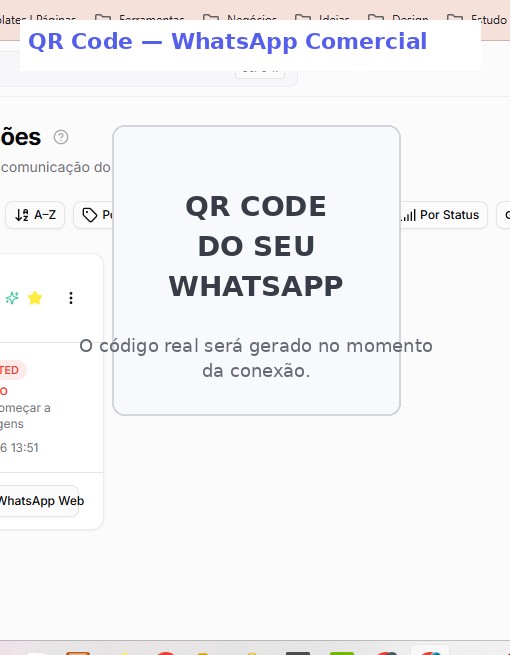
Clique novamente em Novo QR Code e faça a leitura. Você não precisa refazer as etapas anteriores.
Aguarde alguns instantes até a Central confirmar a conexão. Evite fechar a página durante esse processo.
Pronto. Seu WhatsApp está conectado.
Quando o canal aparecer como conectado, a etapa principal foi concluída.
A PlugarControl seguirá com a validação das mensagens, configuração da equipe, filas/setores e homologação do atendimento.
- Canal conectado
- WhatsApp vinculado ao ambiente da empresa
- Pronto para validação do atendimento
- Pronto para configuração da equipe
Fale com a PlugarControl
Nossa equipe pode ajudar você durante a conexão.